Intégration avec Sage Network
Le processus d'intégration comprend 3 étapes.
-
Création d'un environnement Sage Network connecté de manière sécurisée à Sage X3
Dans cet environnement cloud, ou tenant, il est possible de synchroniser les données relatives aux sociétés, clients, fournisseurs, factures et statuts pour les flux en émission et en réception.
Le tenant Sage Network est géré au niveau société, comme Sage X3 le définit. Vous pouvez ainsi déployer la facturation électronique pour chaque société tour à tour.
Pour la facturation électronique, un tenant unique peut être associé à plusieurs adresses électroniques, comme le répertoire électronique le définit.
Note - informationCette étape est décrite dans la section Créer un environnement Sage Network. -
Connexion à la Plateforme de test Sage PA à des fins de test ou à la Plateforme Agréée Sage à des fins de production.
Note - informationCette étape est décrite dans la section Se connecter à la Plateforme de test Sage PA ou à la Plateforme Agréée Sage. -
Mise à jour du point d'accès
Note - informationCette étape est décrite dans la section Mettre à jour le point d'accès.
Ce processus s'applique à la France.
Pour l'Allemagne, il vous suffit de créer des sociétés et de les inscrire auprès de Sage Network pour utiliser le service de transformation de documents.
Prérequis
Le code activité SN - Sage Network doit être actif. La fonction Société décrite dans le processus d'intégration ci-dessous est alors activée.
L'administrateur qui effectue l'intégration doit disposer d'un compte Sage ID. Sage ID est l’application Sage utilisée pour authentifier l’utilisateur d’une solution Sage.
Il existe deux façons pour un administrateur de créer un compte Sage ID.
Se connecter à Sage X3avec Sage ID
Cette première option demande de configurer un serveur Sage ID via Administration > Administration > Paramétrages > Authentification > Serveurs Sage ID. Vous pouvez choisir de l’inclure ou non dans la fenêtre de connexion, ce qui représente la solution recommandée par Sage pour l’intégration.
Ouvrir une fenêtre de connexion Sage ID
Si un administrateur n’est pas connecté avec un identifiant Sage ID, le processus d’intégration utilise l’ouverture d’une fenêtre de connexion Sage ID.
Créer un environnement Sage Network
Le processus comprend plusieurs étapes.
Gérer votre organisation
Ouvrir : Administration > Administration > Services connectés > Organisations
Vous devez vous assurer que l'organisation a déjà été créée. Une seule organisation est nécessaire.
L'organisation est nécessaire pour le nettoyage et le contrôle des données, la facturation électronique et l'automatisation des comptes fournisseurs (AP Automation).
Gérer des sociétés
Ouvrir : Administration > Administration > Licences > Sociétés
Cette étape crée le tenant Sage Network utilisé pour se connecter à la société Sage X3. Vous devez effectuer cette opération pour chaque société que vous souhaitez intégrer.
Vous pouvez créer des sociétés de test à des fins de test. Les données des sociétés de test ne sont pas partagées avec le PPF ou le répertoire public.
Pour créer une société :
- Sélectionnez Nouvelle société.
- Dans Organisation, renseignez un nom unique et sélectionnez le point de connexion correspondant.
- Dans Code société X3, sélectionnez la société que vous souhaitez enregistrer.
-
Dans le bloc Facturation électronique, la case Société test est cochée par défaut.
Laissez-le cochée pour créer une société de test et la connecter à la plateforme de test. Ceci est essentiel si vous souhaitez effectuer des tests sans envoyer de données aux sites web publics.
Pour créer une société en production, décochez la case Société test.
Note - warningAprès création, vous ne pouvez pas transformer une société de test en société en production, ou l'inverse. - Enregistrez les données créées.
Pour renouveler une société :
- Sélectionnez S'inscrire à la facturation électronique. Cette action configure le tenant pour les flux de facturation électronique en émission et en réception.
- Si vous êtes déjà connecté avec Sage ID, l'intégration se déroule en arrière-plan et une fenêtre de consentement s'ouvre. Vérifiez que les pop-ups sont bien activées.
- Si vous n’êtes pas connecté avec Sage ID, la fenêtre de connexion Sage ID s'affiche. Connectez-vous avec votre Sage ID.
- Enregistrez les données créées.
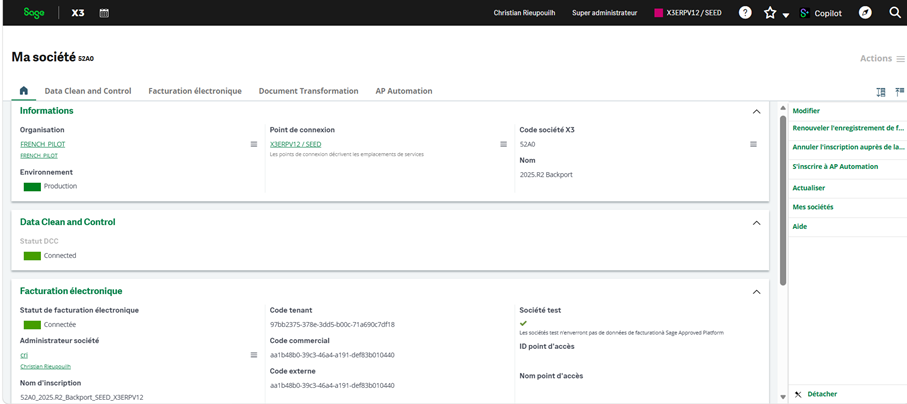
Une fois le traitement effectué, la société, ou tenant, est créée dans Sage Network avec les détails suivants :
- Code tenant
- Code commercial / Code externe
- Nom d'enregistrement
- Statut (Connectée)
- Date d’expiration du tenant
- Indicateur de test, si la société a été créée comme société de test
Cette étape active également le Nettoyage et le Contrôle des Données. Le statut affiché est Connectée.
Pour annuler l'inscription d'une société et la supprimer :
avant de supprimer une société, annulez l'inscription en utilisant l’action Annuler l'inscription auprès de la facturation électronique.
Pour renouveler une société :
si le jeton d’enregistrement a expiré, utilisez cette action pour renouveler la société.
Synchroniser les données société, client et fournisseur
Ouvrir : Déclarations > Sage Network > Synchronisation > Synchro données Sage Network (SNSYNC)
Cette étape synchronise le tenant avec la société Sage X3. Elle synchronise également les données clients et fournisseurs.
Le modèle d’export que vous avez choisi détermine le type de données à traiter. Chaque synchronisation s’applique à une seule société, telle qu’elle est définie dans Sage X3. Vous devez synchroniser les clients et les fournisseurs de chaque société intégrée dans Sage Network.
Vous pouvez choisir d'extraire les données vers un fichier ou de les envoyer directement à Sage Network en sélectionnant Synchro avec Network.
3 modèles obligatoires sont utilisés pour la facturation électronique :
- SNCPY – Modèle synchro société
- SNBPC – Modèle synchro client
- SNBPS – Modèle synchro fournisseur
D'autres modèles sont livrés, mais ils ne sont pas utilisés pour la facturation électronique à ce stade.
Le modèle d’export que vous avez choisissez détermine le type de données à traiter.
Commencez par synchroniser les sociétés à l'aide du modèle SNCPY – Modèle synchro société. Chaque synchronisation s’applique à une seule société, telle qu’elle est définie dans Sage X3.
Ensuite, synchronisez les clients et fournisseurs pour chaque société intégrée à Sage Network.
Vous pouvez extraire les données vers un fichier, ou les extraire et les envoyer directement à Sage Network en sélectionnant Synchro avec Network.
Synchroniser une société
Lorsque vous synchronisez une société, le système synchronise les éléments suivants :
- les identifiants de la société, tels que SIREN et SIRET pour les sociétés françaises, et le numéro de TVA intracommunautaire,
- les adresses de la société, y compris SIREN, SIRET, code routage ou suffixe pour les sociétés françaises, telles que les données légales de la société les définissent,
- la catégorie de la société : production ou test.
- Sélectionnez SNCPY – Modèle synchro société. Ne modifiez pas le modèle.
- Les cases Synchro avec Network et Tous les enregistrements créés ou mis à jour sont cochées par défaut.
- Renseignez le code de la société.
- Sélectionnez OK pour synchroniser les données de cette société avec Sage Network.
- Une trace s'affiche.
Synchroniser les clients et les fournisseurs
La fonction Synchro données Sage Network (SNSYNC) est également utilisée pour synchroniser les données clients et fournisseurs, au moyen des modèles SNBPC - Modèle synchro client et SNBPS - Modèle synchro fournisseur.
Se connecter à Sage Network
L'étape suivante consiste à se connecter au Network à l'adresse suivante : https://network.sage.com/app.
- Connectez-vous au Portail Collaboratif Sage avec l’identifiant Sage ID que vous avez utilisé pour créer le tenant.
- Si la synchronisation est encore en cours, attendez qu'elle s'achève.
- Lorsque la synchronisation est terminée, sélectionnez la société que vous souhaitez finaliser dans la liste des sociétés intégrées et suivez le processus pour mettre à jour les informations requises.
- La société est ensuite intégrée à Sage Network.
Identifier les sociétés de test et de production
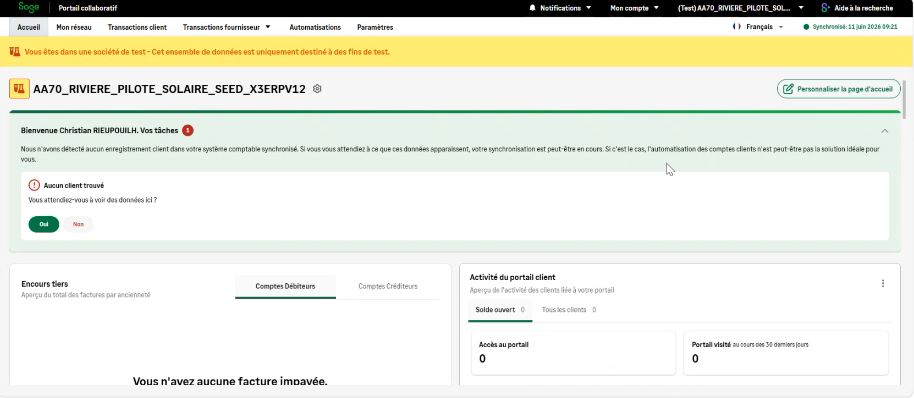
Dans le Portail Collaboratif Sage, une société de test, ou tenant, est identifiée par une icône jaune représentant un laboratoire.
Lorsque vous sélectionnez une société de test (tenant de test) depuis la barre supérieure, une bannière jaune l'identifie comme société de test.
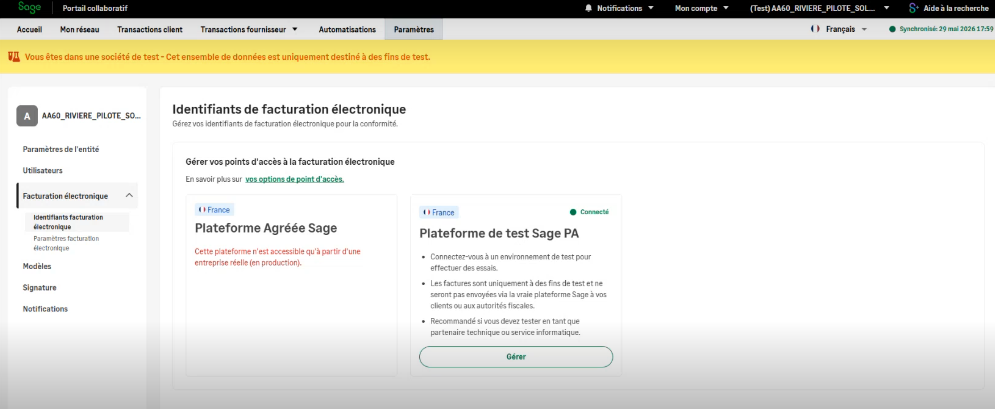
Sous Paramètres > Facturation électronique > Identifiants de facturation électronique, seule la Plateforme de test Sage PA est active pour les sociétés de test. La Plateforme Agréée Sage n'est pas active.
Se connecter à la Plateforme de test Sage PA ou à la Plateforme Agréée Sage
Connectez-vous à la Plateforme de test Sage PA à des fins de test ou à la Plateforme Agréée Sage à des fins de production pour déclarer des adresses électroniques dans le répertoire public.
Explications relatives à la plateforme de production et de test
-
La Plateforme de test Sage PA a été créée pour effectuer des tests. Définissez des sociétés comme sociétés de test et connectez-les à la plateforme de test Sage PA. Ceci vous permet de tester le comportement du connecteur, les notifications du réseau et les flux simulés.
La plateforme de test ne réalise pas de validations UBL/XML, comme par exemple des vérifications Schematron.
Vous pouvez déclarer des adresses électroniques mais les données ne sont pas partagées avec le PPF ou le répertoire public.
- La Plateforme Agréée Sage est la plateforme de production. Connectez uniquement des sociétés réelles (en production) à la Plateforme Agréée Sage. Les données des sociétés en production sont partagées avec le PPF et le répertoire public.
Déclarer des adresses électroniques dans le répertoire public
Sous Paramètres > Facturation électronique > Identifiants de facturation électronique, connectez-vous à la plateforme de test ou de production, en fonction de vos besoins.
Lorsque vous êtes connecté, les adresses affichées sont celles qui sont paramétrées dans les données légales de la société Sage X3 et qui sont synchronisées via le traitement Synchro données avec le modèle SNCPY – Modèle synchro société.
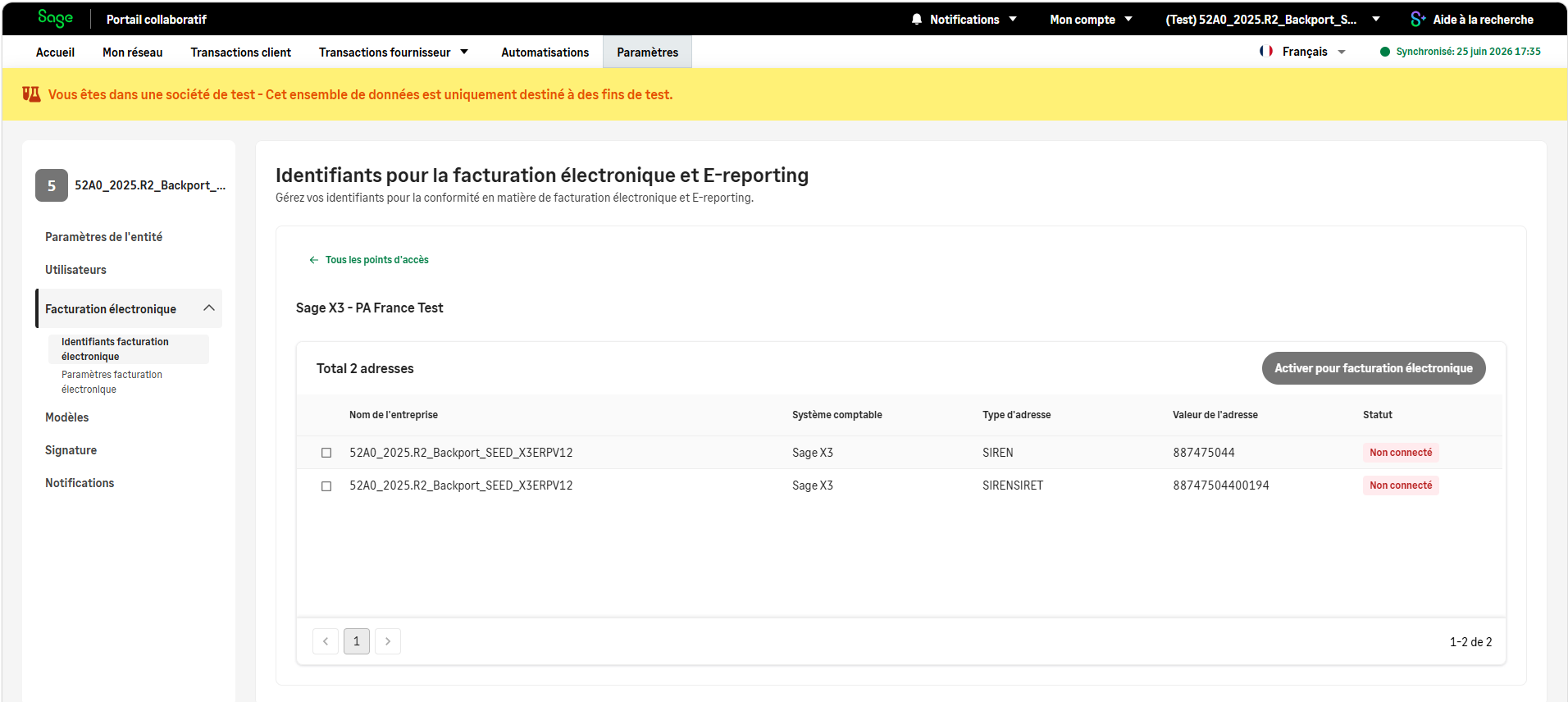
- Sélectionnez les adresses que vous souhaitez déclarer.
-
Pour les sociétés en production uniquement, sélectionnez l’option Usage qui convient :
- Tout : utilisez l'adresse électronique pour tous les cas,
- Envoi uniquement : utilisez l'adresse électronique uniquement pour envoyer des factures électroniques,
- E-reporting uniquement: utilisez l'adresse électronique uniquement pour le e-reporting.
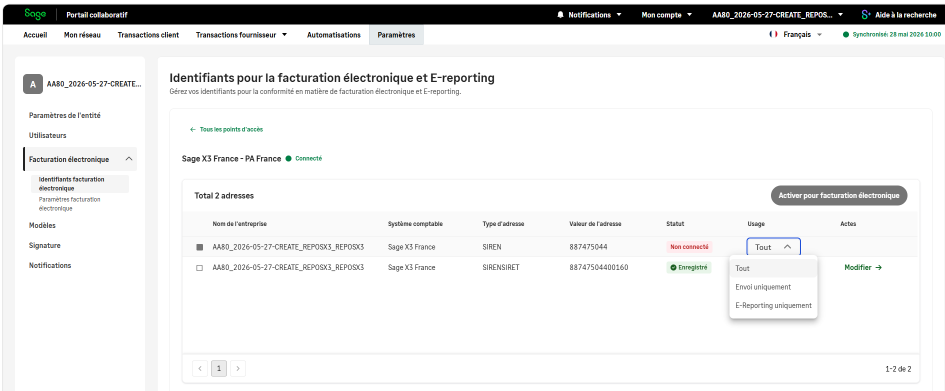
- Sélectionnez Activer pour facturation électronique.
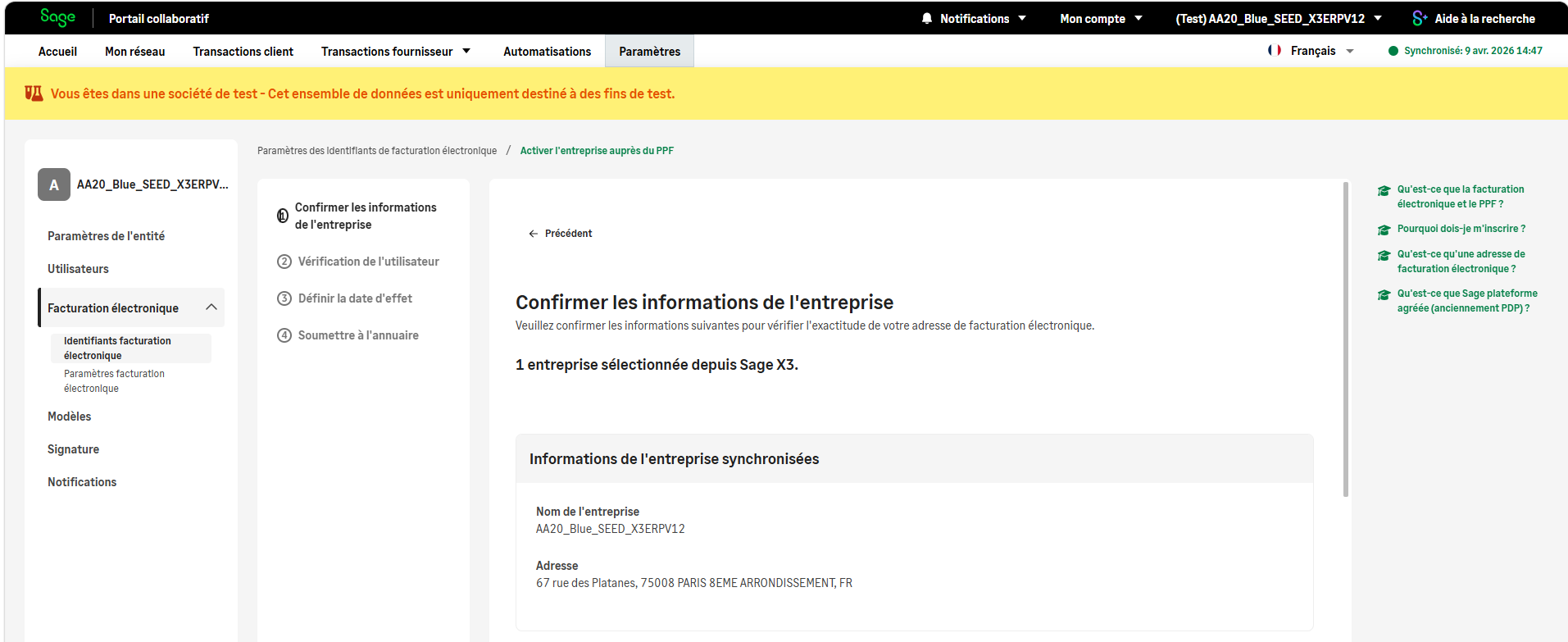
- Il y a 4 étapes à effectuer :
- Confirmer les informations de l'entreprise
- Vérification de l'utilisateur
- Définir la date d'effet Il s'agit de la date à partir de laquelle l'adresse est active dans le répertoire public et qu'elle peut recevoir des factures. Elle est définie par défaut au 1er septembre 2026. Si vous faites partie de la session pilote, vous pouvez sélectionner une date antérieure.
- Soumettre à l'annuaire
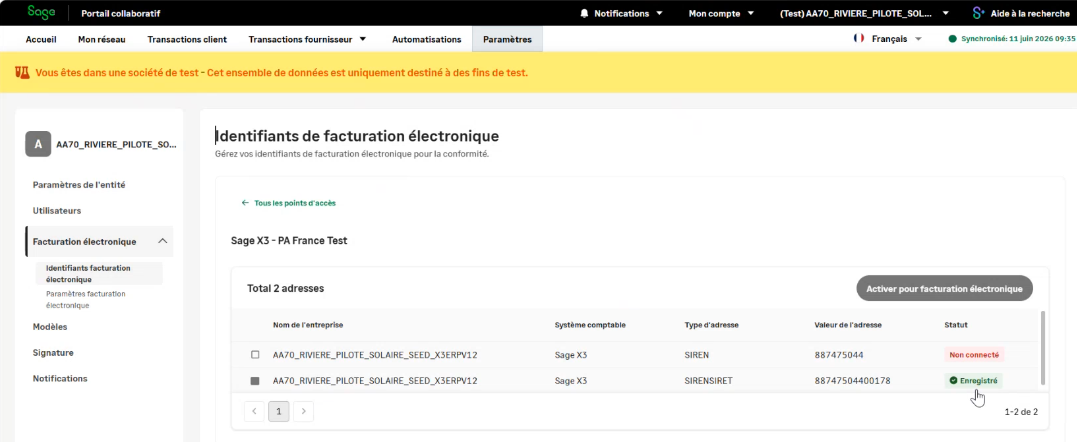
Lorsque le processus de déclaration est terminé pour une adresse, le statut Enregistrée s'affiche pour l'adresse. La société peut désormais recevoir des factures aux adresses déclarées sur la plateforme.
Mettre à jour le point d'accès
Ouvrir : Déclarations > Sage Network > Synchronisation > Surveillance > Récupération tâches synchronisation (SNGETSYNCID)
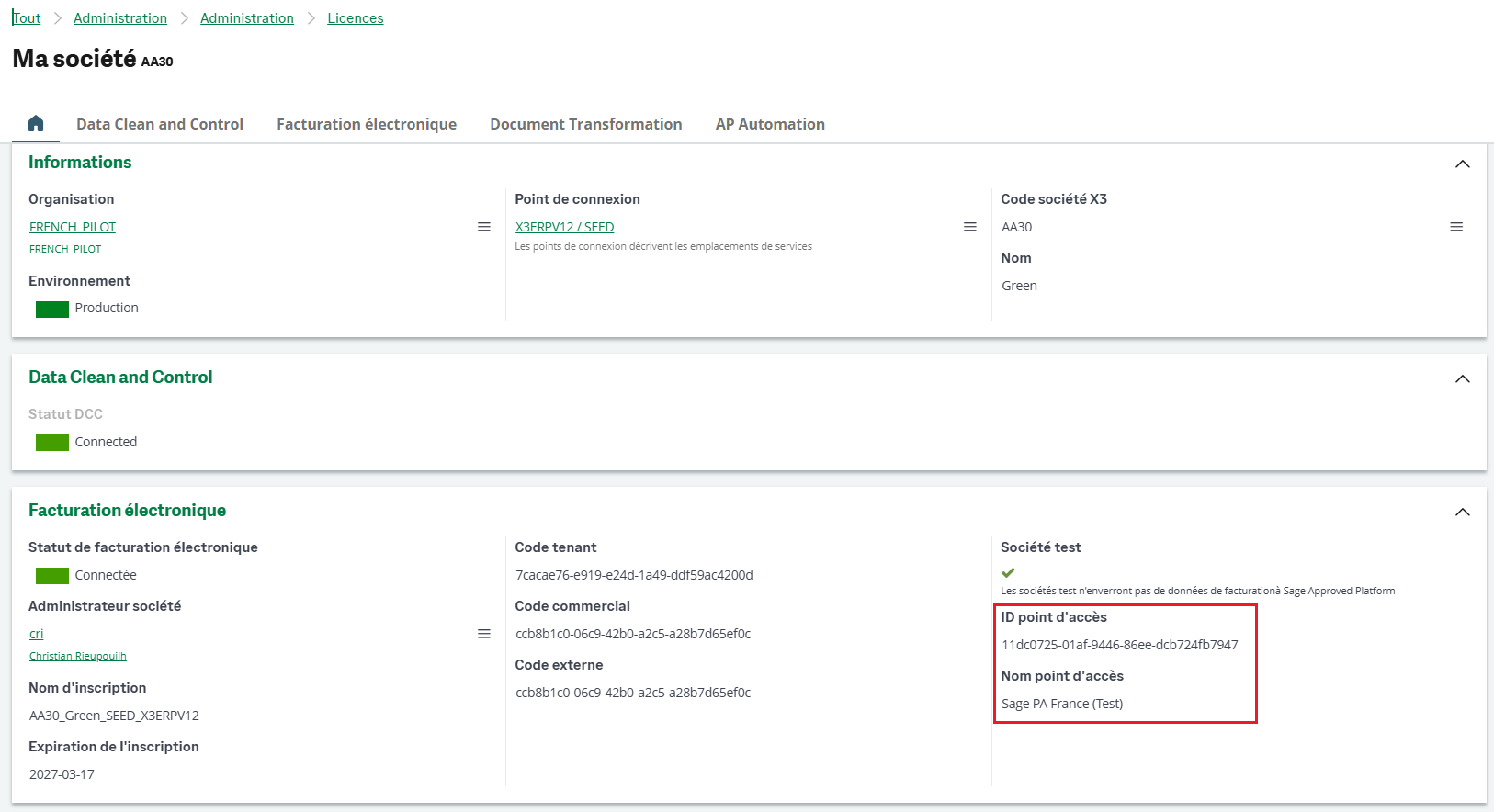
Pour finaliser l'intégration et envoyer des factures, récupérez l'ID point d'accès et le Nom point d'accès depuis Sage Network et synchronisez-les avec Sage X3.
Utilisez la fonction Récupération tâches synchronisation (SNGETSYNCID).
Un fichier trace s'ouvre lorsque la tâche est finalisée.
Dans Sage X3, allez à Administration > Administration > Services connectés > Sociétés et vérifiez que le Code point d’accès et le Nom point d’accès sont affichés.
- Pour les sociétés de test, le nom du point d'accès est Sage PA France (Test).
- Pour les Sociétés en production, le nom du point d'accès est SAGE PA France.