
Prérequis
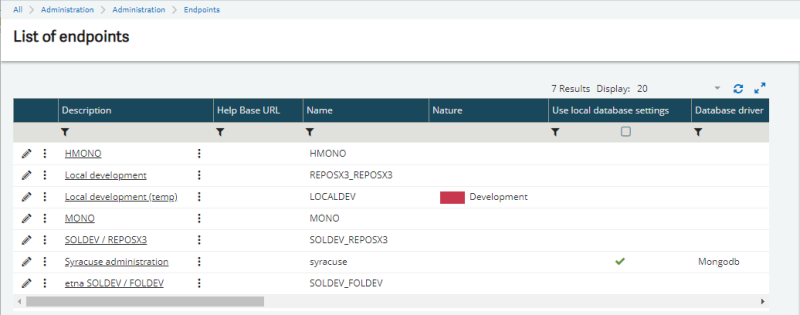
Un point de connexion Sage X3, ou 'endpoint', est associé à un service. Il vous permet d'accéder à la plateforme d'administration (Syracuse) ou aux dossiers Sage X3.
Il ne faut pas confondre dossiers Sage X3 et points de connexion.
Les points de connexion sont gérés dans la fonction Points de connexion (Administration > Administration > Points de connexion > Points de connexion).
Vue d'ensemble
Production Scheduler se compose de :
- Un serveur d'application, appelé le serveur scheduler par Sage. Il s'agit d'un service Windows.
Production Scheduler est installé et exécuté depuis ce serveur. C'est aussi sur ce serveur que sont stockées et traitées les données d'ordonnancement.
- Un serveur web IIS. Ce serveur héberge l'application front-end de Production Scheduler. Cette application est déployée sur un site web IIS, via un accès sécurisé HTTPS, si nécessaire. Vous pouvez vous connecter à votre application de planification via le site web IIS de ce serveur.
Prérequis
Prérequis système
Avant l'installation de Production Scheduler, votre système doit présenter les prérequis de configuration minimum décrits ci-dessous. Ces prérequis sont particulièrement importants pour Windows Management Framework (voir tableau ci-dessous), qui est obligatoire pour pouvoir lancer l'installation.
| Catégorie | Configuration requise |
|---|---|
| Système d’exploitation |
Microsoft Windows 2012 R2 64-bit avec IIS 8 / 8.5 Microsoft Windows 2008 R2 64-bit avec IIS 7.5 |
| .NET framework | 4.5.2, package complet x64 (version obligatoire) |
| Gestionnaire de package |
Nuget v2.8.5 Pour installer Nuget v2.8.5.208, lancez Windows PowerShell, puis exécutez la commande ci-dessous. Assurez-vous d'avoir des droits d'administrateur avant d'exécuter la commande. >> Install-PackageProvider -Name NuGet -MinimumVersion 2.8.5.208 -Force |
| Windows Management Framework (WMF) |
5,0 WMF est requis pour pouvoir utiliser les outils PowerShell® nécessaires au déploiement des composants du logiciel de planification. Consultez cette page (Microsoft®) pour plus de détails. |
| Espace disque |
300 Mo pour chaque instance Production Scheduler exécutée. 100 Mo requis pour .NET framework. |
L'espace disque, la taille de la mémoire et la bande passante du réseau dépendent du volume de données dans le planning de production (nombre d'ordres de fabrication, d'opérations, de liens et de ressources). Vous devez être en mesure de fournir un minimum de mémoire dédiée pour chaque utilisateur concurrent utilisant Production Scheduler.
Vous trouverez ci-dessous des exemples de configuration, pour une instance de Production Scheduler et un utilisateur. Ces exemples pourront vous servir de point de départ pour vos analyses de volume de données.
| Nombre d'opérations dans le planning | CPU | RAM | RAM utilisateur concurrent supplémentaire | Bande passante | Stockage |
|---|---|---|---|---|---|
| Max 4 000 | 2 vCPU XEON 2.2 (2.7) Ghz | 4 Go | 200 Mo | 450 Mbps | 6 Go |
| Max 8 000 | 2 vCPU XEON 2.5 (3.3) Ghz | 8 Go | 300 Mo | 750 Mbps | 1,5 Go |
| Max 16 000 | 4 vCPU XEON 2.8 (3.6) Ghz | 12 Go | 400 Mo | 1 000 Mbps | 2 Go |
| Plus de 16 000 | 4 vCPU XEON 3.2 (3.6) Ghz | 16 Go | 600 Mo | 2 000 Mbps | 4 Go |
La bande passante disque n'est pas essentielle : elle est uniquement sollicitée au démarrage et à la sauvegarde du planning (opération d'arrière-plan).
Définir des utilisateurs
Utilisateur Sage X3
Ouvrir : Paramétrage > Utilisateurs > Utilisateurs
Pour l'installation, vous avez besoin d'un utilisateur Sage X3 (aussi appelé utilisateur classique). Vous pouvez définir les utilisateurs Sage X3 dans la fonction Utilisateurs (GESAUS).
Vous pouvez vous connecter avec l'utilisateur livré par défaut avec Sage X3 (PLN). L'utilisateur PLN est lié au profil menu PLN et au profil fonction PLN. Vous pouvez également créer un utilisateur dédié à partir de cet utilisateur PLN livré par défaut.

Utilisateur du serveur web Sage X3
Ouvrir : Administration > Administration > Utilisateurs > Utilisateurs
Vous avez besoin d’un utilisateur serveur web Sage X3 pour pouvoir vous connecter au serveur web. Dans ce guide, nous appelons cet utilisateur web Sage X3 l'utilisateur Syracuse.
Suivez les étapes ci-dessous pour créer un utilisateur Syracuse dédié à Production Scheduler :
- Ouvrez la fonction Rôles.
- Saisissez les informations requises. Sage conseille de renseigner les informations suivantes :
- Ouvrez la fonction Groupes.
- Saisissez les informations requises.
- Ouvrez la fonction Utilisateurs.
- Saisissez les informations requises et :
- Dans la section Administration, sélectionnez le groupe que vous souhaitez utiliser dans Production Scheduler.
- Dans la table des Points de connexion :
- Assurez-vous de sélectionner tous les points de connexion auxquels Production Scheduler doit avoir accès.
- Si l’identifiant de l'utilisateur Sage X3 (Paramétrage > Utilisateurs > Utilisateurs) que vous souhaitez utiliser dans Production Scheduler est :
- le même que l'utilisateur Syracuse, vous n'avez pas besoin de renseigner un identifiant,
- différent de l'utilisateur Syracuse, saisissez l'identifiant Sage X3 à utiliser pour accéder au point de connexion.
Rappel : Identifiant Sage X3
Cliquez sur Nouveau rôle ou sélectionnez un rôle existant à utiliser dans Production Scheduler.
Cliquez sur Nouveau groupe ou sélectionnez un groupe existant à utiliser dans Production Scheduler.
Cliquez sur Nouvel utilisateur.

Authentification par certificat client
Vous pouvez installer Production Scheduler selon deux méthodes : authentification de base, ou authentification par certificat client.
Si vous choisissez l’authentification par certificat client, suivez les étapes décrites dans cette section.
Prérequis
- Le serveur web Sage X3 doit être correctement installé via l’équilibrage de charge (Load balancer mode).
- Le certificat hôte doit être installé dans la fonction Certificats (Administration > Certificats > Certificats). Cette étape est généralement réalisée au moment de l'installation initiale de Sage X3.
Activer l'authentification par certificat client
Ouvrir : Administration > Administration > Serveurs > Serveurs de notification
Pour activer l’authentification par certificat client, vous devez configurer un hôte (serveur web) prenant en charge le protocole HTTPS.
- Sélectionnez la configuration de l'hôte. Cliquez sur Modifier pour ajouter une connexion.
- Saisissez les champs suivants dans la table Connexions :
Port : 8443 (ou autre valeur applicable).
Actif : Vrai (case cochée).
SSL : Vrai (case cochée).
Authentification client : Vrai (case cochée).
Certificat serveur : Indiquez le certificat créé pendant l'installation de Sage X3.
Créer un certificat client
- Ouvrez l'invite de commandes.
- Allez au dossier cert_gen dans le répertoire d'installation du serveur web.
- Utilisez l'outil certgen pour générer un certificat en saisissant la commande suivante :
certgen -create -pass pwd_to_use -capass pwd_ca -cn login_em -days 730 -notransfer certificate_name
Où :
Pwd_to_use correspond au mot de passe du certificat que vous êtes en train de créer.
Pwd_ca correspond à la phrase secrète du certificat AC (Autorité de Certification), utilisée pendant la configuration de l'hôte.
Login_em correspond au 'common name', ou utilisateur Syracuse.
Certificate_name correspond au nom du certificat que vous êtes en train de créer.
- Pour regrouper les fichiers .crt et .key dans un fichier .pfx (format pkcs12), exécutez la commande suivante :
openssl pkcs12 -export -out certificate_name.pfx -inkey certificate_name.key -in certificate_name.crt
Pour pouvoir réaliser cette étape, openSSL doit être installé sur votre ordinateur. - Si curl est installé sur votre ordinateur, vous pouvez tester le certificat en saisissant la commande suivante :
curl -v -s -k --cert certificate_name.crt:pwd_to_use --key certificate_name.key https://x3-web-server:8443/api1/syracuse/collaboration/syracuse/users
Quand tout est correctement configuré, le résultat affiche 200 status.
Connexion HTTPS sur le serveur IIS
Pour utiliser une connexion HTTPS sur le serveur IIS, vous devez d'abord générer le certificat SSL, ou l'obtenir auprès d'une autorité de certification de confiance. Placez ensuite le certificat dans l'espace de stockage personnel du serveur IIS.
Consultez Certificate Installation pour plus d'informations sur la gestion des certificats.
Installing the Syracuse Web Server (Installer le serveur web Syracuse).
OpenSSL pour plus d'information sur les protocoles SSL (Secure Sockets Layer).